టీమ్ & అనుమతులు
మీ టీమ్ను చేర్చుకోండి — మీ షరతులపైనే
సిబ్బంది, అకౌంటెంట్లు, CAల కోసం పాత్రలు, డేటా యాక్సెస్, ఆమోదాలు.
- మీకు నచ్చినట్లు మలచుకునే పాత్రలు
- డేటా పరిమితులు
- ఆడిట్ ట్రయిల్
ఒక్కరే యజమాని, మిగతా అందరికీ ఒక పాత్ర
- Tallyని పెయిర్ చేసి, టీమ్ను నిర్వహించే కొద్దిమందికి అడ్మిన్ పాత్ర
- వెబ్ పోర్టల్లో సృష్టించే కస్టమ్ పాత్రలు
- ఒక పాత్రకు అనుమతి లేని స్క్రీన్లు కనిపించవు
ఇంకా చదవండి
ప్రతి వర్క్స్పేస్కు ఒక్కరే యజమాని ఉంటారు; వారు అన్నీ చూడగలరు, బిల్లింగ్, యాజమాన్య బదిలీ, వర్క్స్పేస్ను రీసెట్ చేయడం లేదా మూసివేయడం వారు మాత్రమే చేయగలరు. మిగతా అందరికీ ఒక పాత్ర ఉంటుంది: అడ్మిన్, అకౌంటెంట్, సేల్స్, కలెక్షన్, ఇన్వెంటరీ, వ్యూయర్, ఆడిట్ ట్రయిల్తో కూడిన చదవడానికి మాత్రమే అనుమతి ఉన్న ఒక పాత్ర, లేదా మీరు సృష్టించే పాత్ర. ప్రతి పాత్ర మాడ్యూల్ వారీగా చూడటం, సృష్టించడం, నిర్వహించడం హక్కులను నిర్ణయిస్తుంది; ఒక హక్కును ఆన్ చేస్తే దానికి అవసరమైనవి కూడా ఆన్ అవుతాయి, కాబట్టి ఇన్వాయిస్లు సృష్టించగలిగే వ్యక్తి కస్టమర్లను, ఐటమ్లను కూడా ఎంచుకోగలరు. అంతర్నిర్మిత పాత్రలు టెంప్లేట్లు మాత్రమే; వాటి పేరు మార్చవచ్చు, మార్పులు చేయవచ్చు, మళ్లీ మొదటి స్థితికి రీసెట్ చేయవచ్చు.

ఎవరు ఏ డేటా చూడాలో మీరే ఎంచుకోండి
- సేల్స్పర్సన్ను తన సొంత కస్టమర్లకే పరిమితం చేయవచ్చు
- స్టోర్కీపర్ను ఒకే గోదాముకు పరిమితం చేయవచ్చు
- బయటి అకౌంటెంట్ను ఎంచుకున్న సంవత్సరాలకే పరిమితం చేయవచ్చు
ఇంకా చదవండి
ప్రతి సభ్యునికి కంపెనీలు, ఆర్థిక సంవత్సరాలు, లెడ్జర్లు, పార్టీలు, గోదాములు, కాస్ట్ సెంటర్లను ‘అన్నీ’, ‘ఎంచుకున్నవి’ లేదా ‘ఏవీ కాదు’ అని సెట్ చేయండి. అవసరం లేని పాత్రలకు సున్నితమైన విలువలు కనిపించకుండా దాచండి: కొన్న ధర, స్టాక్ విలువ, మార్జిన్, బ్యాంక్, నగదు బ్యాలెన్స్లు, క్రెడిట్ పరిమితి, పన్ను గుర్తింపు, కొనుగోలు విలువలు. దాచిన విలువలు గీత (–)గా కనిపిస్తాయి. ప్రతి సభ్యుడు నా యాక్సెస్ తెరిచి తమ పాత్ర, డేటా పరిధి, తాము చూడగలిగే విలువలను తెలుసుకోవచ్చు.
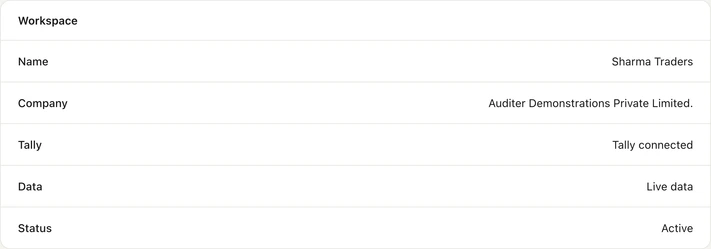
ఖాతా పుస్తకాల్లోకి ఏమి చేరాలో మీరే నియంత్రించండి
- ఏ సభ్యుడినైనా ఎప్పుడైనా సస్పెండ్ చేయవచ్చు లేదా తీసివేయవచ్చు
- ఆహ్వానాల గడువు 48 గంటల తర్వాత ముగుస్తుంది
- సభ్యులు అనేక వర్క్స్పేస్లలో ఉండి, వాటి మధ్య మారవచ్చు
ఇంకా చదవండి
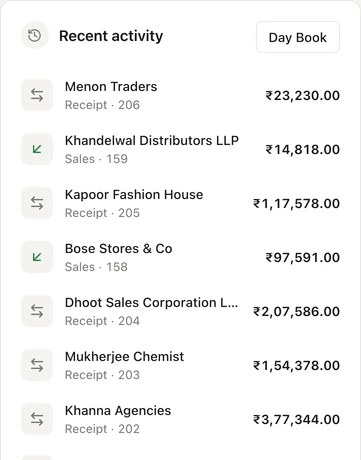
ఒక సభ్యుడి ఎంట్రీలు TallyPrimeకు ఎలా చేరాలో ఎంట్రీ మోడ్ నిర్ణయిస్తుంది: రెగ్యులర్ మాత్రమే, ఐచ్ఛికం మాత్రమే, లేదా రెండూ. ఐచ్ఛిక ఎంట్రీలు మీ అకౌంటెంట్ రెగ్యులర్గా మార్చే వరకు Tallyలో ఐచ్ఛిక వోచర్లుగా వేచి ఉంటాయి; దీనివల్ల కొత్త సిబ్బంది ఎంట్రీలకు ఒక సమీక్ష దశ ఉంటుంది. హార్డ్ సింక్కు యజమాని లేదా అడ్మిన్ ఆమోదం అవసరం; కొత్త PCలో వర్క్స్పేస్ను రీస్టోర్ చేయడానికి యజమాని ఆమోదం అవసరం. Auditerలో చేసిన ప్రతి ఎంట్రీ, దాన్ని ఎవరు చేశారు, TallyPrimeలో దాని స్థితి ఆడిట్ ట్రయిల్లో కనిపిస్తాయి.
మీ టీమ్ను ఎలా ఆహ్వానించాలి
- 1సీటు కొనండి
- 2వారిని సైన్ అప్ చేయమనండి
- 3ఆహ్వానం పంపండి
- 4వారు అంగీకరిస్తారు
ఇంకా చదవండి
- 1. సీటు కొనండి. యజమాని వెబ్ పోర్టల్లో సెట్టింగ్లు, బిల్లింగ్ & క్రెడిట్స్ కింద ప్రతి సభ్యునికి ఒక సీటు కొంటారు: నెలకు 100 క్రెడిట్లు.
- 2. వారిని సైన్ అప్ చేయమనండి. ఆ వ్యక్తి తమ మొబైల్ నంబర్, WhatsApp కోడ్తో ఒక్కసారి Auditerలో సైన్ ఇన్ చేస్తారు.
- 3. ఆహ్వానం పంపండి. వెబ్ పోర్టల్లోని సెట్టింగ్లలో వారిని మొబైల్ నంబర్తో ఆహ్వానించి, పాత్ర, డేటా యాక్సెస్ ఎంచుకోండి.
- 4. వారు అంగీకరిస్తారు. వారు 48 గంటల్లోపు యాప్లో లేదా వెబ్ పోర్టల్లో అంగీకరించి, మీ వర్క్స్పేస్కు మారతారు.
దీనికి అయ్యే ఖర్చు
మీ ఖర్చును అంచనా వేయండిఇంకా చదవండి
యజమాని సీటు ఉచితం. ప్రతి అదనపు సభ్యునికి — వారు కేవలం చూసినా, ఎంట్రీలు కూడా చేసినా — నెలకు 100 క్రెడిట్ల సీటు అవసరం. సభ్యుడిని తీసివేసినప్పుడు, లేదా ఆహ్వానాన్ని తిరస్కరించినప్పుడు లేదా రద్దు చేసినప్పుడు సీటు ఖాళీ అవుతుంది. అదనపు వర్క్స్పేస్కు ఒక్కసారే 1,000 క్రెడిట్లు.
- యజమాని సీటు
- ఉచితం
- ప్రతి అదనపు సభ్యుడు
- నెలకు 100 క్రెడిట్లు
- అదనపు వర్క్స్పేస్
- ఒక్కసారే 1,000 క్రెడిట్లు
తరచుగా అడిగే ప్రశ్నలు
‘టీమ్ & అనుమతులు’తో వర్క్స్పేస్ యజమాని ఇతరులను Auditerకు ఆహ్వానించి, ప్రతి ఒక్కరికీ ఒక పాత్ర ఇచ్చి, వారు చూడగలిగే, మార్చగలిగే డేటాను పరిమితం చేయవచ్చు. బ్యాంక్ బ్యాలెన్స్లు, మార్జిన్లు లేదా ఇతర సున్నితమైన అంకెలు బయటపడకుండానే సిబ్బంది, అకౌంటెంట్లు, CAలతో ఖాతా పుస్తకాలను పంచుకోవడానికి ఇది యజమానులకు సహాయపడుతుంది. యజమాని సీటు ఉచితం; ప్రతి అదనపు సభ్యునికి నెలకు 100 క్రెడిట్లు.
నా Tally డేటాకు నా అకౌంటెంట్కు యాక్సెస్ ఎలా ఇవ్వాలి?
ఒక సీటు కొని, వెబ్ పోర్టల్ నుంచి మీ అకౌంటెంట్ను మొబైల్ నంబర్తో అకౌంటెంట్ పాత్రలో ఆహ్వానించండి; వారు చూడగలిగే కంపెనీలు, సంవత్సరాలు, లెడ్జర్లను ఎంచుకోండి. ఆహ్వానం పంపే ముందు వారు ఒక్కసారి Auditerలో సైన్ ఇన్ చేసి ఉండాలి.
బ్యాంక్ బ్యాలెన్స్లు, మార్జిన్లు సిబ్బందికి కనిపించకుండా దాచవచ్చా?
అవును. కొన్న ధర, స్టాక్ విలువ, మార్జిన్, బ్యాంక్, నగదు బ్యాలెన్స్లు, క్రెడిట్ పరిమితి, పన్ను గుర్తింపు, కొనుగోలు విలువలను ప్రతి పాత్రకు విడిగా దాచవచ్చు. దాచిన విలువలు గీత (–)గా కనిపిస్తాయి.
Auditerకు ఒక యూజర్ను జోడించడానికి ఎంత ఖర్చవుతుంది?
యజమాని కాకుండా ప్రతి సభ్యునికి నెలకు 100 క్రెడిట్లు, అంటే ₹100 (GST అదనం). యజమాని సీటు ఉచితం.
ఒకే వ్యక్తి అనేక వర్క్స్పేస్లలో పని చేయవచ్చా?
అవును. ఒక సభ్యుడు అనేక వర్క్స్పేస్లలో ఉండవచ్చు (ఉదాహరణకు అనేక క్లయింట్లకు సేవలందించే CA); వెబ్ పోర్టల్లో లేదా యాప్లో వాటి మధ్య మారవచ్చు.
Auditerలో ఒక ఎంట్రీని ఎవరు చేశారో చూడవచ్చా?
అవును. Auditerలో చేసిన ప్రతి ఎంట్రీని, దాన్ని ఎవరు చేశారో, అది TallyPrimeలో పోస్ట్ అయిందో లేదో ఆడిట్ ట్రయిల్ నమోదు చేస్తుంది. నేరుగా TallyPrimeలో చేసిన ఎంట్రీలు తదుపరి సింక్ తర్వాత డే బుక్లో కనిపిస్తాయి.
మీ Tally ఖాతా పుస్తకాలను మీతో పాటు తీసుకెళ్లండి
ఏజెంట్ను ఇన్స్టాల్ చేసి, TallyPrimeను కనెక్ట్ చేయండి; నిమిషాల్లోనే ఏ స్క్రీన్పైనైనా మీ వ్యాపారాన్ని చూడండి. 10 ఉచిత క్రెడిట్లతో ప్రారంభించండి.
10 ఉచిత క్రెడిట్లు. కార్డ్ అవసరం లేదు.