ટીમ અને પરવાનગીઓ
તમારી શરતો પર, તમારી ટીમને જોડો
સ્ટાફ, એકાઉન્ટન્ટ અને CA માટે ભૂમિકાઓ, ડેટા ઍક્સેસ અને મંજૂરીઓ.
- તમારી જરૂર મુજબ ભૂમિકાઓ
- ડેટાની મર્યાદા
- ઓડિટ ટ્રેલ
એક માલિક, અને બાકી દરેક માટે એક ભૂમિકા
- Tally પેર કરનારા અને ટીમ સંભાળનારા ગણ્યાગાંઠ્યા લોકો માટે એડમિન
- વેબ પોર્ટલ પર બનાવેલી કસ્ટમ ભૂમિકાઓ
- ભૂમિકા જે સ્ક્રીન ખોલી ન શકે તે છુપાયેલી રહે છે
વધુ વાંચો
દરેક વર્કસ્પેસમાં એક જ માલિક હોય છે, જે બધું જુએ છે અને બિલિંગ, માલિકીનું ટ્રાન્સફર, તથા વર્કસ્પેસ રીસેટ કે બંધ કરવાનું કામ ફક્ત એ જ સંભાળે છે. બાકી દરેકને એક ભૂમિકા મળે છે: એડમિન, એકાઉન્ટન્ટ, સેલ્સ, કલેક્શન, ઇન્વેન્ટરી, વ્યૂઅર, ઓડિટ ટ્રેલ સાથેની ફક્ત જોવાની ભૂમિકા, અથવા તમે બનાવો તે ભૂમિકા. દરેક ભૂમિકા મોડ્યુલ મુજબ જોવાના, બનાવવાના અને સંચાલનના અધિકાર નક્કી કરે છે, અને કોઈ અધિકાર ચાલુ કરતાં તેના માટે જરૂરી અધિકાર પણ આપમેળે ચાલુ થાય છે; એટલે જે ઇન્વૉઇસ બનાવી શકે તે ગ્રાહકો અને આઇટમ પણ પસંદ કરી શકે છે. તૈયાર ભૂમિકાઓ નમૂના છે, જેનું નામ તમે બદલી શકો, તેમાં ફેરફાર કરી શકો અને તેને ફરી મૂળ સ્થિતિમાં લાવી શકો.

દરેક વ્યક્તિ કયો ડેટા જુએ, તે પસંદ કરો
- સેલ્સમેન ફક્ત પોતાના ગ્રાહકો સુધી મર્યાદિત
- સ્ટોરકીપર એક જ ગોડાઉન સુધી મર્યાદિત
- બહારના એકાઉન્ટન્ટ પસંદ કરેલાં વર્ષો સુધી મર્યાદિત
વધુ વાંચો
દરેક સભ્ય માટે કંપનીઓ, નાણાકીય વર્ષો, ખાતાવહીઓ અને પાર્ટીઓ, ગોડાઉન અને કોસ્ટ સેન્ટર બધાં, પસંદ કરેલાં કે એક પણ નહીં, એમ નક્કી કરો. જે ભૂમિકાઓને જરૂર નથી તેમનાથી સંવેદનશીલ વિગતો છુપાવો: પડતર કિંમત, સ્ટોક મૂલ્યાંકન, માર્જિન, બેંક અને રોકડ બેલેન્સ, ક્રેડિટ મર્યાદા, ટેક્સ ઓળખ અને ખરીદીનાં મૂલ્ય. છુપાવેલાં મૂલ્યોની જગ્યાએ ડૅશ (–) દેખાય છે. દરેક સભ્ય મારી ઍક્સેસ ખોલીને પોતાની ભૂમિકા, ડેટાનો વ્યાપ અને પોતે કયાં મૂલ્યો જોઈ શકે છે તે જોઈ શકે છે.
ચોપડા સુધી શું પહોંચે, તેના પર નિયંત્રણ
- કોઈ પણ સમયે સભ્યને સસ્પેન્ડ કે દૂર કરો
- આમંત્રણની મુદત 48 કલાકમાં પૂરી થાય છે
- સભ્યો અનેક વર્કસ્પેસમાં હોઈ શકે છે અને તેમની વચ્ચે બદલી શકે છે
વધુ વાંચો
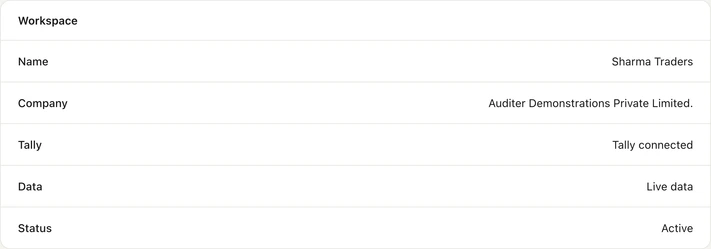
એન્ટ્રી મોડ નક્કી કરે છે કે સભ્યની એન્ટ્રી TallyPrime માં કેવી રીતે પહોંચે: ફક્ત રેગ્યુલર, ફક્ત વૈકલ્પિક કે બંને. તમારા એકાઉન્ટન્ટ રેગ્યુલર ન બનાવે ત્યાં સુધી વૈકલ્પિક એન્ટ્રી Tally માં વૈકલ્પિક વાઉચર તરીકે રાહ જુએ છે, જેથી નવા સ્ટાફની એન્ટ્રી તપાસી શકાય છે. હાર્ડ સિંક માટે માલિક કે એડમિનની મંજૂરી જોઈએ, અને નવા કમ્પ્યુટર પર વર્કસ્પેસ રિસ્ટોર કરવા માટે માલિકની. ઓડિટ ટ્રેલમાં Auditer માં થયેલી દરેક એન્ટ્રી, કોણે કરી અને TallyPrime માં તેની સ્થિતિ દેખાય છે.
તમારી ટીમને કેવી રીતે આમંત્રિત કરવી
- 1સીટ ખરીદો
- 2તેમને સાઇન અપ કરવા કહો
- 3આમંત્રણ મોકલો
- 4તેઓ સ્વીકારે છે
વધુ વાંચો
- 1. સીટ ખરીદો. માલિક વેબ પોર્ટલ પર સેટિંગ્સ, બિલિંગ અને ક્રેડિટ હેઠળ દરેક સભ્ય માટે સીટ ખરીદે છે: દર મહિને 100 ક્રેડિટ.
- 2. તેમને સાઇન અપ કરવા કહો. તે વ્યક્તિ પોતાના મોબાઇલ નંબર અને WhatsApp પર આવેલા કોડથી એક વાર Auditer માં સાઇન ઇન કરે છે.
- 3. આમંત્રણ મોકલો. વેબ પોર્ટલ પર સેટિંગ્સમાં તેમને મોબાઇલ નંબરથી આમંત્રિત કરો અને ભૂમિકા તથા ડેટા ઍક્સેસ પસંદ કરો.
- 4. તેઓ સ્વીકારે છે. તેઓ 48 કલાકની અંદર એપમાં કે વેબ પોર્ટલ પર આમંત્રણ સ્વીકારે છે, અને તમારા વર્કસ્પેસમાં આવી જાય છે.
ખર્ચ કેટલો થાય
તમારા ખર્ચનો અંદાજ મેળવોવધુ વાંચો
માલિકની સીટ મફત છે. દરેક વધારાના સભ્ય માટે દર મહિને 100 ક્રેડિટની સીટ જોઈએ, પછી ભલે તે ફક્ત જુએ કે એન્ટ્રી પણ કરે; સભ્યને દૂર કરવામાં આવે, અથવા આમંત્રણ નકારાય કે પાછું ખેંચાય ત્યારે સીટ ખાલી થાય છે. વધારાના વર્કસ્પેસ માટે એક જ વાર 1,000 ક્રેડિટ લાગે છે.
- માલિકની સીટ
- મફત
- દરેક વધારાનો સભ્ય
- દર મહિને 100 ક્રેડિટ
- વધારાનું વર્કસ્પેસ
- એક જ વાર 1,000 ક્રેડિટ
વારંવાર પૂછાતા પ્રશ્નો
ટીમ અને પરવાનગીઓ સુવિધાથી વર્કસ્પેસ માલિક લોકોને Auditer માં આમંત્રિત કરી શકે છે, દરેકને ભૂમિકા આપી શકે છે અને તેઓ કયો ડેટા જોઈ અને બદલી શકે તે મર્યાદિત કરી શકે છે. તેનાથી માલિકો બેંક બેલેન્સ, માર્જિન કે બીજા સંવેદનશીલ આંકડા ખુલ્લા કર્યા વિના સ્ટાફ, એકાઉન્ટન્ટ અને CA સાથે ચોપડા શેર કરી શકે છે. માલિકની સીટ મફત છે, અને દરેક વધારાના સભ્ય માટે દર મહિને 100 ક્રેડિટ લાગે છે.
મારા એકાઉન્ટન્ટને મારા Tally ડેટાની ઍક્સેસ કેવી રીતે આપવી?
સીટ ખરીદો, પછી વેબ પોર્ટલ પરથી તમારા એકાઉન્ટન્ટને એકાઉન્ટન્ટ ભૂમિકા સાથે મોબાઇલ નંબરથી આમંત્રિત કરો, અને તેઓ કઈ કંપનીઓ, વર્ષો અને ખાતાવહીઓ જોઈ શકે તે પસંદ કરો. આમંત્રણ પહેલાં તેમણે એક વાર Auditer માં સાઇન ઇન કરવું જરૂરી છે.
શું હું સ્ટાફથી બેંક બેલેન્સ અને માર્જિન છુપાવી શકું?
હા. પડતર કિંમત, સ્ટોક મૂલ્યાંકન, માર્જિન, બેંક અને રોકડ બેલેન્સ, ક્રેડિટ મર્યાદા, ટેક્સ ઓળખ અને ખરીદીનાં મૂલ્ય દરેક ભૂમિકા માટે છુપાવી શકાય છે. છુપાવેલાં મૂલ્યોની જગ્યાએ ડૅશ (–) દેખાય છે.
Auditer માં એક વપરાશકર્તા ઉમેરવાનો ખર્ચ કેટલો છે?
માલિક સિવાયના દરેક સભ્ય માટે દર મહિને 100 ક્રેડિટ લાગે છે, એટલે કે ₹100 વત્તા GST. માલિકની સીટ મફત છે.
શું એક વ્યક્તિ અનેક વર્કસ્પેસમાં કામ કરી શકે?
હા. એક સભ્ય અનેક વર્કસ્પેસમાં હોઈ શકે છે, જેમ કે અનેક ક્લાયન્ટનું કામ કરતા CA, અને વેબ પોર્ટલ પર કે એપમાં તેમની વચ્ચે બદલી શકે છે.
Auditer માં કોઈ એન્ટ્રી કોણે કરી, તે હું જોઈ શકું?
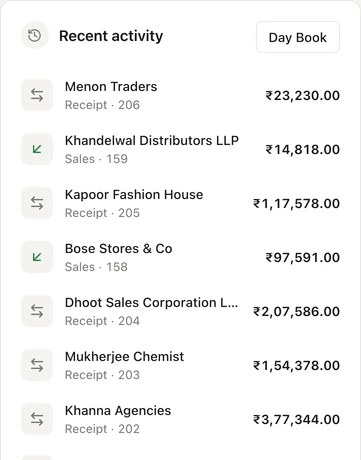
હા. ઓડિટ ટ્રેલ Auditer માં થયેલી દરેક એન્ટ્રી, કોણે કરી અને તે TallyPrime માં પોસ્ટ થઈ કે નહીં, તે નોંધે છે. સીધી TallyPrime માં કરેલી એન્ટ્રી આગલા સિંક પછી ડે બુકમાં દેખાય છે.
સંબંધિત સુવિધાઓ
તમારા Tally ચોપડા હંમેશાં તમારી સાથે
Auditer એજન્ટ ઇન્સ્ટૉલ કરો, TallyPrime જોડો અને થોડી જ મિનિટોમાં કોઈ પણ સ્ક્રીન પર તમારો વ્યવસાય જુઓ. 10 મફત ક્રેડિટથી શરૂઆત કરો.
10 મફત ક્રેડિટ. કાર્ડની જરૂર નથી.