ખરીદી અને દેવાં
તમારે કોને, કેટલું અને ક્યાં સુધીમાં ચૂકવવાનું છે
સપ્લાયરનાં બિલ, તમારે કેટલું ચૂકવવાનું છે અને ક્યારે, બધું એક જ જગ્યાએ.

- દિવસો મુજબ દેવાં
- બિલ પરથી વિગતો ભરો
- GSTR-2B મેળવણી
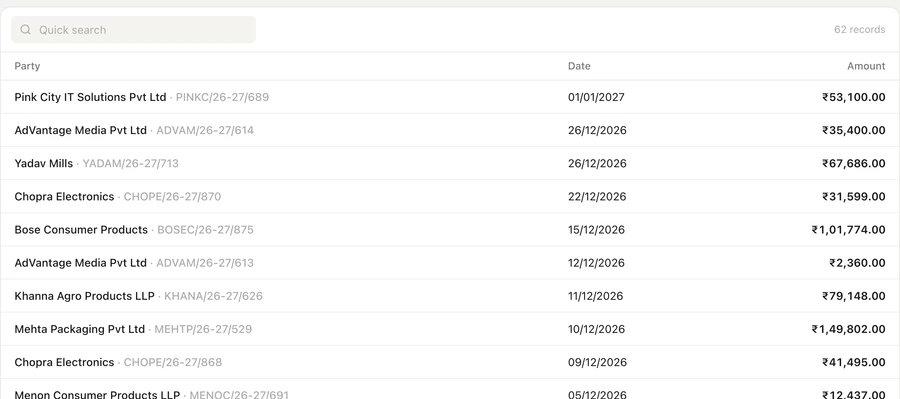
સપ્લાયરનું દરેક બિલ, દિવસો મુજબ
- લેણાંની જેમ જ, દેવાં પણ દિવસોના ગાળા મુજબ
- PDF તરીકે શેર કરી શકાય તેવાં સપ્લાયર સ્ટેટમેન્ટ
- ખરીદી રજિસ્ટરમાં સર્ચ અને તારીખ ફિલ્ટર
વધુ વાંચો
તમારે કેટલું ચૂકવવાનું છે તે જોવા ડેશબોર્ડ પરથી દેવાં ખોલો; તે કેટલા દિવસથી બાકી છે તે મુજબ જૂથમાં, દરેક સપ્લાયરનાં ન ચૂકવાયેલાં બિલ અને તાજેતરની ચુકવણીઓ સાથે દેખાય છે. ખરીદી સ્ક્રીનમાં ખરીદી ઇન્વૉઇસ, ખરીદી રજિસ્ટર, ઓર્ડર અને ડેબિટ નોટની યાદી હોય છે, અને દરેક સપ્લાયરની ખાતાવહી ખોલતાં તેનું સ્ટેટમેન્ટ દેખાય છે. અઠવાડિયાની ચુકવણીનું આયોજન કરવા મુદત વીતેલાં બિલનું ફિલ્ટર લગાવો, અને યાદીમાંથી જ સપ્લાયરને કૉલ કે WhatsApp કરો.
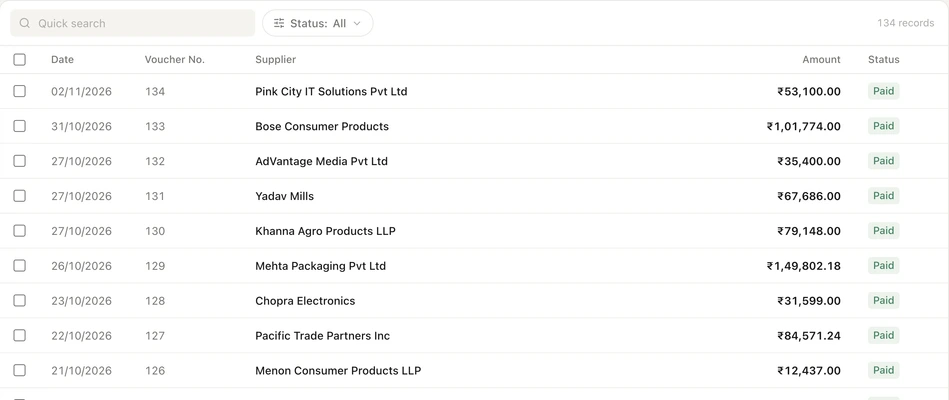
સપ્લાયરના બિલ પરથી ખરીદી નોંધો
- ખરીદી ઓર્ડરમાંથી ખરીદી ઇન્વૉઇસ બનાવો
- તરત ચૂકવો ત્યારે ઇન્વૉઇસની સાથે જ ચુકવણી નોંધો
- TallyPrime માં પોસ્ટ થાય ત્યારે દરેક એન્ટ્રી માટે 0.10 ક્રેડિટ
વધુ વાંચો
વેબ પોર્ટલ પર કે એપમાં ખરીદી ઇન્વૉઇસ, ખરીદી ઓર્ડર કે ડેબિટ નોટ બનાવો, અને Auditer એજન્ટ તેને TallyPrime માં પોસ્ટ કરે છે. સપ્લાયરના બિલ પર ઇ-ઇન્વૉઇસ QR કોડ હોય, તો સપ્લાયર, બિલ નંબર અને તારીખ ભરવા માટે તેને સ્કેન કરો; આઇટમ તમારે ઉમેરવાની રહે છે, કારણ કે QR માં ફક્ત સરવાળા હોય છે. બિલનો ફોટો કે PDF જોડો, એટલે તે એન્ટ્રી સાથે સચવાઈ જાય છે. GSTIN, બિલ નંબર કે કુલ રકમ બિલથી અલગ હોય ત્યારે Auditer તમને ચેતવે છે, અને એક જ ઇ-ઇન્વૉઇસ બે વાર ઇમ્પોર્ટ કરતું નથી.
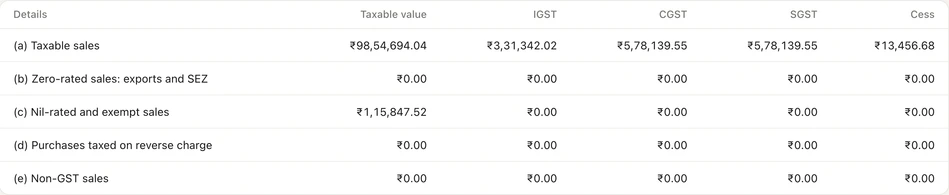
તમારી ઇનપુટ ટેક્સ ક્રેડિટ બચાવો
- રિટર્ન ફાઇલ ન કરનારા સપ્લાયર, જોખમમાં રહેલી ક્રેડિટ સાથે
- એ જ સ્ક્રીન પરથી સપ્લાયરને ઇમેઇલથી રિમાઇન્ડર
- નવા સપ્લાયર પાસેથી ખરીદતાં પહેલાં GSTIN ની ચકાસણી
વધુ વાંચો
Auditer તમારાં ખરીદી વાઉચરને GSTR-2B સાથે મેળવે છે; GSTR-2B એ તમારા સપ્લાયરોએ ફાઇલ કરેલાં રિટર્નમાંથી GST પોર્ટલ તૈયાર કરે તે સ્ટેટમેન્ટ છે. તેમાં દેખાતાં ઇન્વૉઇસ માટે જ તમે ઇનપુટ ટેક્સ ક્રેડિટ ક્લેમ કરી શકો છો, તેથી Auditer રિટર્ન ફાઇલ ન કરનારા સપ્લાયરની યાદી અને જોખમમાં રહેલી ક્રેડિટ રૂપિયામાં બતાવે છે. યાદ અપાવો બટન દરેક સપ્લાયરને વિગતો ઇમેઇલ કરે છે. તમે કોઈ પણ પાર્ટીનો GSTIN પણ ચકાસી શકો છો, અને માલિક મંજૂરી આપે તો ઇન્વૉઇસ મેનેજમેન્ટ સિસ્ટમ (IMS) માં સપ્લાયરનાં ઇન્વૉઇસ સ્વીકારી કે નકારી શકો છો.
ખરીદી કેવી રીતે નોંધવી
- 1બનાવો ખોલો
- 2સ્કેન કરો કે સપ્લાયર પસંદ કરો
- 3આઇટમ ઉમેરીને સાચવો
- 4મારી એન્ટ્રીઓ તપાસો
વધુ વાંચો
- 1. બનાવો ખોલો. વેબ પોર્ટલ પર બનાવો અને પછી ખરીદી પર ક્લિક કરો. એપમાં + ટૅબ પર ટૅપ કરો, પછી ખરીદી.
- 2. સ્કેન કરો કે સપ્લાયર પસંદ કરો. બિલ પરનો ઇ-ઇન્વૉઇસ QR કોડ સ્કેન કરો, અથવા સપ્લાયર પસંદ કરીને બિલ નંબર અને તારીખ ટાઇપ કરો.
- 3. આઇટમ ઉમેરીને સાચવો. દરેક આઇટમ જથ્થો, દર અને ગોડાઉન સાથે ઉમેરો, ઇચ્છો તો બિલ જોડો, અને સાચવો.
- 4. મારી એન્ટ્રીઓ તપાસો. Auditer એજન્ટ એન્ટ્રીને TallyPrime માં પોસ્ટ કરે છે, અને તે પહોંચી જાય ત્યારે મારી એન્ટ્રીઓમાં દેખાય છે.
ખર્ચ કેટલો થાય
તમારા ખર્ચનો અંદાજ મેળવોવધુ વાંચો
ખરીદી, દેવાં અને સપ્લાયરની ખાતાવહીઓ જોવાનું મફત છે. Auditer માં તમે બનાવો તે દરેક ખરીદી ઇન્વૉઇસ, ઓર્ડર, ડેબિટ નોટ કે ચુકવણી TallyPrime માં પોસ્ટ થાય ત્યારે 0.10 ક્રેડિટ લાગે છે. GSTR-2B મેળવણી GST રિટર્ન સુવિધા સાથે આવે છે, જે ચાલુ કરવા માટે કંપની દીઠ એક જ વાર 100 ક્રેડિટ લાગે છે.
- ખરીદી, દેવાં અને ખાતાવહીઓ
- મફત
- TallyPrime માં પોસ્ટ થયેલી એન્ટ્રી
- 0.10 ક્રેડિટ
- GST રિટર્ન ચાલુ કરવું, કંપની દીઠ
- એક જ વાર 100 ક્રેડિટ
વારંવાર પૂછાતા પ્રશ્નો
ખરીદી અને દેવાં સુવિધા TallyPrime માંથી ખરીદી વાઉચર, દેવાં અને સપ્લાયરની ખાતાવહીઓ વેબ પોર્ટલ પર અને Android તથા iPhone એપમાં બતાવે છે, અને તમને ખરીદી નોંધવા દે છે, જે Tally માં પાછી પોસ્ટ થાય છે. તેનાથી માલિકો ચુકવણીનું આયોજન કરી શકે છે, અને એકાઉન્ટન્ટ ખરીદીને GSTR-2B સાથે મેળવીને ઇનપુટ ટેક્સ ક્રેડિટ બચાવી શકે છે. જોવાનું મફત છે; TallyPrime માં પોસ્ટ થતી દરેક ખરીદી એન્ટ્રી માટે 0.10 ક્રેડિટ લાગે છે.
સપ્લાયરને મારે કેટલું ચૂકવવાનું છે, તે હું મારા ફોન પર કેવી રીતે જોઈ શકું?
Auditer એપમાં અથવા વેબ પોર્ટલના ડેશબોર્ડ પર દેવાં ખોલો. તે છેલ્લા સિંક મુજબ, TallyPrime માંથી દરેક સપ્લાયરનાં ન ચૂકવાયેલાં બિલ, કેટલા દિવસથી બાકી છે તે મુજબ જૂથમાં બતાવે છે.
શું Auditer ખરીદી એન્ટ્રી ભરવા માટે સપ્લાયરનું બિલ વાંચી શકે છે?
હા, જો બિલ પર ઇ-ઇન્વૉઇસ QR કોડ હોય. તે સ્કેન કરવાથી સપ્લાયર, બિલ નંબર અને તારીખ ભરાઈ જાય છે, અને આઇટમ તમે ઉમેરો છો, કારણ કે QR માં ફક્ત સરવાળા હોય છે. કોઈ પણ બિલનો ફોટો કે PDF તમે એન્ટ્રી સાથે જોડી શકો છો.
શું Auditer માં કરેલી ખરીદી એન્ટ્રી TallyPrime માં જાય છે?
હા. Auditer એજન્ટ તેને TallyPrime માં ખરીદી વાઉચર તરીકે પોસ્ટ કરે છે, અથવા તમારો એન્ટ્રી મોડ વૈકલ્પિક હોય તો વૈકલ્પિક વાઉચર તરીકે. મારી એન્ટ્રીઓમાં દરેકની સ્થિતિ દેખાય છે.
GSTR-1 ફાઇલ ન કરનારા સપ્લાયર હું કેવી રીતે શોધું?
Auditer તમારાં ખરીદી વાઉચરને GSTR-2B સાથે મેળવે છે, અને જેમનાં ઇન્વૉઇસ ખૂટે છે તે સપ્લાયરની યાદી, જોખમમાં રહેલી ઇનપુટ ટેક્સ ક્રેડિટ રૂપિયામાં, બતાવે છે. યાદ અપાવો બટન દરેક સપ્લાયરને વિગતો ઇમેઇલ કરે છે.
GSTR-2B માં ન હોય તેવા ઇન્વૉઇસ પર શું હું ITC ક્લેમ કરી શકું?
ના. ઇનપુટ ટેક્સ ક્રેડિટ ફક્ત તમારા GSTR-2B માં દેખાતાં ઇન્વૉઇસ માટે જ ક્લેમ કરી શકાય છે, તેથી ઇન્વૉઇસ જે સમયગાળામાં દેખાય તેમાં, સમયમર્યાદાની અંદર, તેનો ક્લેમ કરો.
સંબંધિત સુવિધાઓ
તમારા Tally ચોપડા હંમેશાં તમારી સાથે
Auditer એજન્ટ ઇન્સ્ટૉલ કરો, TallyPrime જોડો અને થોડી જ મિનિટોમાં કોઈ પણ સ્ક્રીન પર તમારો વ્યવસાય જુઓ. 10 મફત ક્રેડિટથી શરૂઆત કરો.
10 મફત ક્રેડિટ. કાર્ડની જરૂર નથી.