വാങ്ങലുകളും നൽകാനുള്ളവയും
ആർക്ക്, എത്ര, എന്നേക്കകം നൽകണം
വിതരണക്കാരുടെ ബില്ലുകൾ, നിങ്ങൾ നൽകാനുള്ള തുക, അത് എപ്പോൾ നൽകണം എന്നിവയെല്ലാം ഒരിടത്ത്.

- നൽകാനുള്ളവ പഴക്കം അനുസരിച്ച്
- ബില്ലിൽ നിന്നുതന്നെ പൂരിപ്പിക്കാം
- GSTR-2B പൊരുത്തപ്പെടുത്തൽ
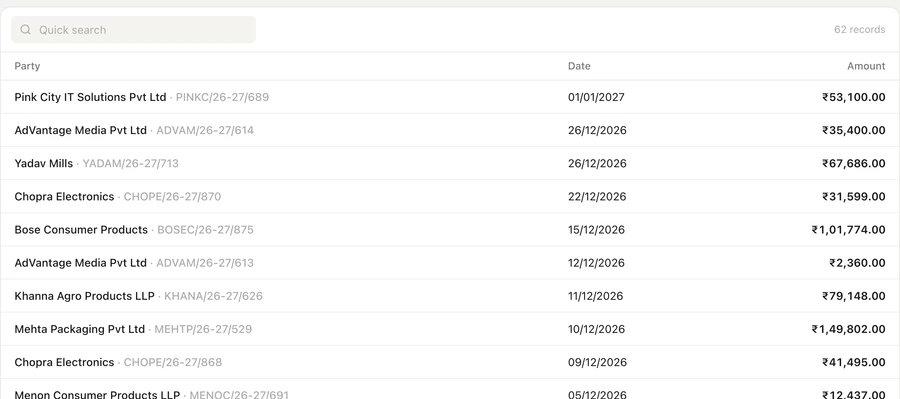
ഓരോ വിതരണക്കാരന്റെയും ബില്ലുകൾ, പഴക്കം അനുസരിച്ച്
- ലഭിക്കാനുള്ളവ പോലെ, നൽകാനുള്ളവയും പഴക്കം അനുസരിച്ചുള്ള ഗ്രൂപ്പുകളിൽ
- PDF ആയി പങ്കിടാവുന്ന വിതരണക്കാരുടെ സ്റ്റേറ്റ്മെന്റുകൾ
- വാങ്ങൽ രജിസ്റ്ററിൽ തിരയലും തീയതി ഫിൽട്ടറുകളും
കൂടുതൽ വായിക്കുക
നിങ്ങൾ നൽകാനുള്ളത് പഴക്കം അനുസരിച്ച് തരംതിരിച്ച്, ഓരോ വിതരണക്കാരന്റെയും അടയ്ക്കാത്ത ബില്ലുകളും സമീപകാല പേയ്മെന്റുകളും സഹിതം കാണാൻ ഡാഷ്ബോർഡിൽ നിന്ന് നൽകാനുള്ളവ തുറക്കുക. വാങ്ങൽ സ്ക്രീനിൽ വാങ്ങൽ ഇൻവോയ്സുകൾ, വാങ്ങൽ രജിസ്റ്റർ, ഓർഡറുകൾ, ഡെബിറ്റ് നോട്ടുകൾ എന്നിവ കാണാം; ഓരോ വിതരണക്കാരന്റെയും ലെഡ്ജർ തുറന്നാൽ അതിന്റെ സ്റ്റേറ്റ്മെന്റ് ലഭിക്കും. ആഴ്ചയിലെ പേയ്മെന്റുകൾ ആസൂത്രണം ചെയ്യാൻ കാലാവധി കഴിഞ്ഞ ബില്ലുകൾ മാത്രം ഫിൽട്ടർ ചെയ്യാം; പട്ടികയിൽ നിന്നുതന്നെ വിതരണക്കാരനെ ഫോണിൽ വിളിക്കുകയോ WhatsApp ചെയ്യുകയോ ആവാം.
വിതരണക്കാരന്റെ ബില്ലിൽ നിന്ന് വാങ്ങൽ രേഖപ്പെടുത്താം
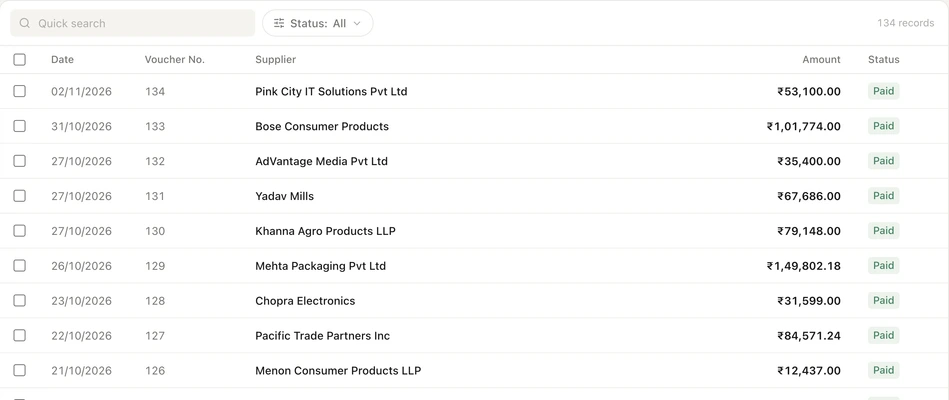
- വാങ്ങൽ ഓർഡർ വാങ്ങൽ ഇൻവോയ്സാക്കി മാറ്റാം
- ഉടൻ പണം നൽകുമ്പോൾ, ഇൻവോയ്സിനൊപ്പം പേയ്മെന്റും രേഖപ്പെടുത്താം
- TallyPrime-ൽ പോസ്റ്റ് ചെയ്യുമ്പോൾ ഓരോ എൻട്രിക്കും 0.10 ക്രെഡിറ്റ്
കൂടുതൽ വായിക്കുക
വെബ് പോർട്ടലിലോ ആപ്പിലോ ഒരു വാങ്ങൽ ഇൻവോയ്സ്, വാങ്ങൽ ഓർഡർ അല്ലെങ്കിൽ ഡെബിറ്റ് നോട്ട് സൃഷ്ടിക്കുക; Auditer ഏജന്റ് അത് TallyPrime-ൽ പോസ്റ്റ് ചെയ്യും. വിതരണക്കാരന്റെ ബില്ലിൽ ഇ-ഇൻവോയ്സ് QR കോഡ് ഉണ്ടെങ്കിൽ, അത് സ്കാൻ ചെയ്ത് വിതരണക്കാരൻ, ബിൽ നമ്പർ, തീയതി എന്നിവ പൂരിപ്പിക്കാം; QR-ൽ ആകെ തുകകൾ മാത്രമേ ഉള്ളൂ എന്നതിനാൽ ഇനങ്ങൾ നിങ്ങൾ ചേർക്കണം. ബില്ലിന്റെ ഫോട്ടോയോ PDF-ഓ ചേർത്താൽ അത് എൻട്രിയോടൊപ്പം സൂക്ഷിക്കും. GSTIN, ബിൽ നമ്പർ അല്ലെങ്കിൽ ആകെ തുക ബില്ലിലേതിൽ നിന്ന് വ്യത്യസ്തമാണെങ്കിൽ Auditer മുന്നറിയിപ്പ് നൽകും; ഒരേ ഇ-ഇൻവോയ്സ് രണ്ടുതവണ ചേർക്കാൻ അനുവദിക്കുകയുമില്ല.
നിങ്ങളുടെ ഇൻപുട്ട് ടാക്സ് ക്രെഡിറ്റ് സംരക്ഷിക്കൂ
- ഫയൽ ചെയ്യാത്ത വിതരണക്കാർ, നഷ്ടപ്പെടാൻ സാധ്യതയുള്ള ടാക്സ് ക്രെഡിറ്റ് സഹിതം
- അതേ സ്ക്രീനിൽ നിന്ന് വിതരണക്കാർക്ക് ഇമെയിൽ ഓർമ്മപ്പെടുത്തലുകൾ
- പുതിയ വിതരണക്കാരനിൽ നിന്ന് വാങ്ങുന്നതിന് മുമ്പ് GSTIN പരിശോധന
കൂടുതൽ വായിക്കുക
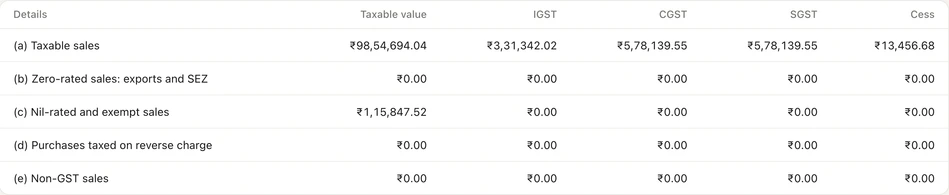
നിങ്ങളുടെ വിതരണക്കാർ ഫയൽ ചെയ്യുന്ന റിട്ടേണുകളിൽ നിന്ന് GST പോർട്ടൽ തയ്യാറാക്കുന്ന സ്റ്റേറ്റ്മെന്റായ GSTR-2B-യുമായി Auditer നിങ്ങളുടെ വാങ്ങൽ വൗച്ചറുകൾ പൊരുത്തപ്പെടുത്തുന്നു. അതിൽ ഉൾപ്പെടുന്ന ഇൻവോയ്സുകൾക്ക് മാത്രമേ ഇൻപുട്ട് ടാക്സ് ക്രെഡിറ്റ് ക്ലെയിം ചെയ്യാനാകൂ; അതിനാൽ ഫയൽ ചെയ്യാത്ത വിതരണക്കാരെയും, നഷ്ടപ്പെടാൻ സാധ്യതയുള്ള ടാക്സ് ക്രെഡിറ്റ് എത്ര രൂപയാണെന്നും Auditer കാണിക്കുന്നു. ഓർമ്മിപ്പിക്കുക എന്ന ബട്ടൺ അമർത്തിയാൽ ഓരോ വിതരണക്കാരനും വിശദാംശങ്ങൾ ഇമെയിലായി പോകും. ഏത് കക്ഷിയുടെയും GSTIN പരിശോധിക്കാനും, ഉടമ അനുവദിക്കുന്നുണ്ടെങ്കിൽ ഇൻവോയ്സ് മാനേജ്മെന്റ് സിസ്റ്റത്തിൽ (IMS) വിതരണക്കാരുടെ ഇൻവോയ്സുകൾ സ്വീകരിക്കാനോ നിരസിക്കാനോ കഴിയും.
ഒരു വാങ്ങൽ എങ്ങനെ രേഖപ്പെടുത്താം
- 1സൃഷ്ടിക്കുക മെനു തുറക്കുക
- 2സ്കാൻ ചെയ്യുക, അല്ലെങ്കിൽ വിതരണക്കാരനെ തിരഞ്ഞെടുക്കുക
- 3ഇനങ്ങൾ ചേർത്ത് സംരക്ഷിക്കുക
- 4എന്റെ എൻട്രികൾ പരിശോധിക്കുക
കൂടുതൽ വായിക്കുക
- 1. സൃഷ്ടിക്കുക മെനു തുറക്കുക. വെബ് പോർട്ടലിൽ സൃഷ്ടിക്കുക, തുടർന്ന് വാങ്ങൽ ക്ലിക്ക് ചെയ്യുക. ആപ്പിൽ + ടാബ്, തുടർന്ന് വാങ്ങൽ ടാപ്പ് ചെയ്യുക.
- 2. സ്കാൻ ചെയ്യുക, അല്ലെങ്കിൽ വിതരണക്കാരനെ തിരഞ്ഞെടുക്കുക. ബില്ലിലെ ഇ-ഇൻവോയ്സ് QR കോഡ് സ്കാൻ ചെയ്യുക, അല്ലെങ്കിൽ വിതരണക്കാരനെ തിരഞ്ഞെടുത്ത് ബിൽ നമ്പറും തീയതിയും ടൈപ്പ് ചെയ്യുക.
- 3. ഇനങ്ങൾ ചേർത്ത് സംരക്ഷിക്കുക. ഓരോ ഇനവും അളവ്, നിരക്ക്, ഗോഡൗൺ എന്നിവ സഹിതം ചേർക്കുക; വേണമെങ്കിൽ ബില്ലും ചേർത്ത് സംരക്ഷിക്കുക.
- 4. എന്റെ എൻട്രികൾ പരിശോധിക്കുക. Auditer ഏജന്റ് എൻട്രി TallyPrime-ൽ പോസ്റ്റ് ചെയ്യും; അത് എത്തിയോ എന്ന് എന്റെ എൻട്രികളിൽ കാണാം.
ചെലവ് എത്ര
നിങ്ങളുടെ ചെലവ് കണക്കാക്കുകകൂടുതൽ വായിക്കുക
വാങ്ങലുകൾ, നൽകാനുള്ളവ, വിതരണക്കാരുടെ ലെഡ്ജറുകൾ എന്നിവ കാണുന്നത് സൗജന്യമാണ്. Auditer-ൽ നിങ്ങൾ സൃഷ്ടിക്കുന്ന ഓരോ വാങ്ങൽ ഇൻവോയ്സിനും ഓർഡറിനും ഡെബിറ്റ് നോട്ടിനും പേയ്മെന്റിനും, TallyPrime-ൽ പോസ്റ്റ് ചെയ്യുമ്പോൾ 0.10 ക്രെഡിറ്റ് ചെലവാകും. GSTR-2B പൊരുത്തപ്പെടുത്തൽ GST റിട്ടേണുകൾക്കൊപ്പമാണ് ലഭിക്കുന്നത്; അത് ഓണാക്കാൻ ഓരോ കമ്പനിക്കും ഒറ്റത്തവണ 100 ക്രെഡിറ്റ്.
- വാങ്ങലുകൾ, നൽകാനുള്ളവ, ലെഡ്ജറുകൾ
- സൗജന്യം
- TallyPrime-ൽ പോസ്റ്റ് ചെയ്യുന്ന എൻട്രി
- 0.10 ക്രെഡിറ്റ്
- GST റിട്ടേണുകൾ ഓണാക്കാൻ, ഓരോ കമ്പനിക്കും
- ഒറ്റത്തവണ 100 ക്രെഡിറ്റ്
പതിവ് ചോദ്യങ്ങൾ
വാങ്ങലുകളും നൽകാനുള്ളവയും എന്ന സവിശേഷത, TallyPrime-ലെ വാങ്ങൽ വൗച്ചറുകൾ, നൽകാനുള്ള തുകകൾ, വിതരണക്കാരുടെ ലെഡ്ജറുകൾ എന്നിവ വെബ് പോർട്ടലിലും Android, iPhone ആപ്പുകളിലും കാണിക്കുന്നു; ഇവിടെ രേഖപ്പെടുത്തുന്ന വാങ്ങലുകൾ തിരികെ Tally-യിൽ പോസ്റ്റ് ചെയ്യുകയും ചെയ്യും. ഉടമകൾക്ക് പേയ്മെന്റുകൾ ആസൂത്രണം ചെയ്യാനും, അക്കൗണ്ടന്റുമാർക്ക് വാങ്ങലുകൾ GSTR-2B-യുമായി പൊരുത്തപ്പെടുത്തി ഇൻപുട്ട് ടാക്സ് ക്രെഡിറ്റ് സംരക്ഷിക്കാനും ഇത് സഹായിക്കുന്നു. കാണുന്നത് സൗജന്യമാണ്; TallyPrime-ൽ പോസ്റ്റ് ചെയ്യുന്ന ഓരോ വാങ്ങൽ എൻട്രിക്കും 0.10 ക്രെഡിറ്റ്.
വിതരണക്കാർക്ക് ഞാൻ എത്ര നൽകാനുണ്ടെന്ന് ഫോണിൽ എങ്ങനെ കാണാം?
Auditer ആപ്പിലോ വെബ് പോർട്ടലിലെ ഡാഷ്ബോർഡിലോ നൽകാനുള്ളവ തുറക്കുക. TallyPrime-ൽ നിന്നുള്ള ഓരോ വിതരണക്കാരന്റെയും അടയ്ക്കാത്ത ബില്ലുകൾ, അവസാന സിങ്ക് വരെയുള്ളത്, പഴക്കം അനുസരിച്ച് തരംതിരിച്ച് അവിടെ കാണാം.
വാങ്ങൽ എൻട്രി പൂരിപ്പിക്കാൻ Auditer-ന് വിതരണക്കാരന്റെ ബിൽ വായിക്കാനാകുമോ?
ബില്ലിൽ ഇ-ഇൻവോയ്സ് QR കോഡ് ഉണ്ടെങ്കിൽ കഴിയും. അത് സ്കാൻ ചെയ്താൽ വിതരണക്കാരൻ, ബിൽ നമ്പർ, തീയതി എന്നിവ പൂരിപ്പിക്കും; QR-ൽ ആകെ തുകകൾ മാത്രമുള്ളതിനാൽ ഇനങ്ങൾ നിങ്ങൾ ചേർക്കണം. ഏത് ബില്ലിന്റെയും ഫോട്ടോയോ PDF-ഓ എൻട്രിയോടൊപ്പം ചേർക്കാം.
Auditer-ൽ ചെയ്യുന്ന വാങ്ങൽ എൻട്രികൾ TallyPrime-ൽ എത്തുമോ?
എത്തും. Auditer ഏജന്റ് അവ TallyPrime-ൽ വാങ്ങൽ വൗച്ചറുകളായി പോസ്റ്റ് ചെയ്യും; നിങ്ങളുടെ എൻട്രി മോഡ് ഐച്ഛികമാണെങ്കിൽ ഐച്ഛിക വൗച്ചറുകളായി. ഓരോന്നിന്റെയും നില എന്റെ എൻട്രികളിൽ കാണാം.
GSTR-1 ഫയൽ ചെയ്യാത്ത വിതരണക്കാരെ എങ്ങനെ കണ്ടെത്താം?
Auditer നിങ്ങളുടെ വാങ്ങൽ വൗച്ചറുകൾ GSTR-2B-യുമായി പൊരുത്തപ്പെടുത്തി, ഇൻവോയ്സുകൾ അതിൽ കാണാത്ത വിതരണക്കാരെ, നഷ്ടപ്പെടാൻ സാധ്യതയുള്ള ഇൻപുട്ട് ടാക്സ് ക്രെഡിറ്റ് എത്ര രൂപയാണെന്നതു സഹിതം പട്ടികപ്പെടുത്തുന്നു. ഓർമ്മിപ്പിക്കുക ബട്ടൺ ഓരോ വിതരണക്കാരനും വിശദാംശങ്ങൾ ഇമെയിൽ ചെയ്യുന്നു.
GSTR-2B-യിൽ ഇല്ലാത്ത ഒരു ഇൻവോയ്സിന് ITC ക്ലെയിം ചെയ്യാമോ?
ഇല്ല. നിങ്ങളുടെ GSTR-2B-യിൽ ഉൾപ്പെടുന്ന ഇൻവോയ്സുകൾക്ക് മാത്രമേ ഇൻപുട്ട് ടാക്സ് ക്രെഡിറ്റ് ക്ലെയിം ചെയ്യാനാകൂ; അതിനാൽ ഇൻവോയ്സ് ഉൾപ്പെടുന്ന കാലയളവിൽ, നിശ്ചിത സമയപരിധിക്കുള്ളിൽ അത് ക്ലെയിം ചെയ്യുക.
ബന്ധപ്പെട്ട സവിശേഷതകൾ
നിങ്ങളുടെ Tally കണക്കുകൾ എവിടെയും ഒപ്പം കൊണ്ടുപോകാം
ഏജന്റ് ഇൻസ്റ്റാൾ ചെയ്യുക, TallyPrime ബന്ധിപ്പിക്കുക, മിനിറ്റുകൾക്കുള്ളിൽ ഏത് സ്ക്രീനിലും നിങ്ങളുടെ ബിസിനസ് കാണുക. 10 സൗജന്യ ക്രെഡിറ്റുകളോടെ തുടങ്ങാം.
10 സൗജന്യ ക്രെഡിറ്റുകൾ. കാർഡ് ആവശ്യമില്ല.